
Instalar Plex en Raspberry Pi con Google Drive Ilimitado | Rclone

¿Estás cansado de Netflix, HBO, Filmin y el resto de plataformas de streaming de vídeo? ¿No te gusta su contenido y su censura? Pues ahora tienes la opción de montarte tu propio Netflix gracias a una Raspberry Pi.
¿Qué es una Raspberry Pi? La respuesta más corta: un mini PC. Aunque este ordenador tiene la peculiaridad de tener un consumo eléctrico irrisorio y la potencia suficiente para: Plex personal, descarga de archivos, servidor VPN, bloqueador de publicidad, etc.
¡No me enrollo más! Vamos a ver ya cómo usar la Raspberry Pi como servidor multimedia. Instalaremos Plex como servidor y gestor de contenido y Rclone para conectar nuestra cuenta de Google Drive como unidad.
-
Instalar Plex y Rclone en Raspberry Pi
- 1. Descargar Raspberry Pi OS
- 2. Formatear tarjeta SD
- 3. Instalar el sistema operativo en la SD
- 4. Crear archivo SSH
- 5. Encender Raspberry Pi y conocer su IP
- 6. Conectar Raspberry Pi mediante PuTTY
- 7. Configurar Raspberry Pi
- 8. Conectarnos a Raspberry Pi mediante VNC Viewer
- 9. Instalación y configuración de Rclone
- 10. Montar Rclone con FUSE
- 11. Instalar Plex en Raspberry Pi
- 12. Entrar a Plex
- Poner IP estática en Raspberry Pi
Instalar Plex y Rclone en Raspberry Pi
Cómo instalar Plex en Raspberry Pi y utilizar Google Drive como unidad de almacenamiento gracias a Rclone.
1. Descargar Raspberry Pi OS
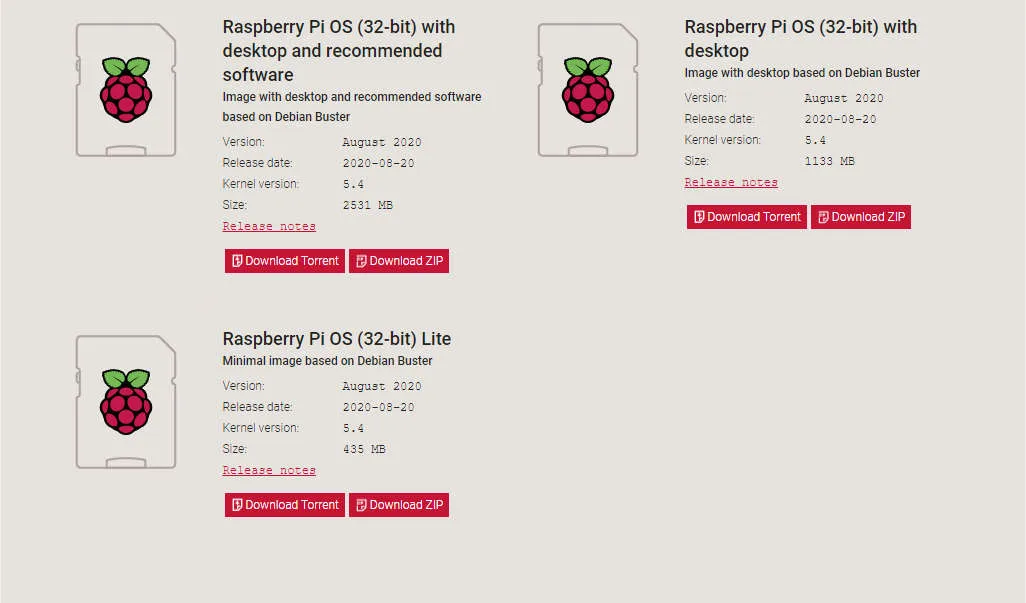
Entramos en su web oficial y descargamos Raspberry Pi OS (antes conocida como Raspbian). En mi caso, voy a usar escritorio, es decir, tendré interfaz gráfica y la manejaré mediante el programa VNC Viewer, ya que no conectaré ningún monitor, por lo tanto, seleccionaré "Raspberry Pi OS (32-bit) with desktop".
Si por el contrario vais a hacer todo desde PuTTY, descargáis "Raspberry Pi OS (32-bit) Lite". La tercera opción es una versión con software recomendado. Yo la descartaría directamente.
2. Formatear tarjeta SD
Si la tarjeta es nueva o ya está formateada, no es necesario este paso. En el vídeo de más abajo usé "Raspberry Pi Imager", pero hay muchos otros.
3. Instalar el sistema operativo en la SD
Descargamos el programa "Etcher" (recomiendo la versión "portable") e instalamos la imagen que nos hemos descargado de Raspberry Pi OS en la tarjeta SD.
4. Crear archivo SSH
Una vez finalizado el proceso de instalación, extraemos la SD y la volvemos a introducir. IMPORTANTE: Si sale un mensaje de formatear SD, indicáis que no.
Entramos en la unidad de la tarjeta SD (aparece con el nombre de "Boot") y creamos un archivo sin extensión llamado "SSH" (sin las comillas).
Crear el archivo SSH es muy sencillo: simplemente nos vamos a la pestaña de "vista", marcamos la casilla de "extensiones de nombre de archivo" y creamos un archivo de texto con clic derecho.
5. Encender Raspberry Pi y conocer su IP
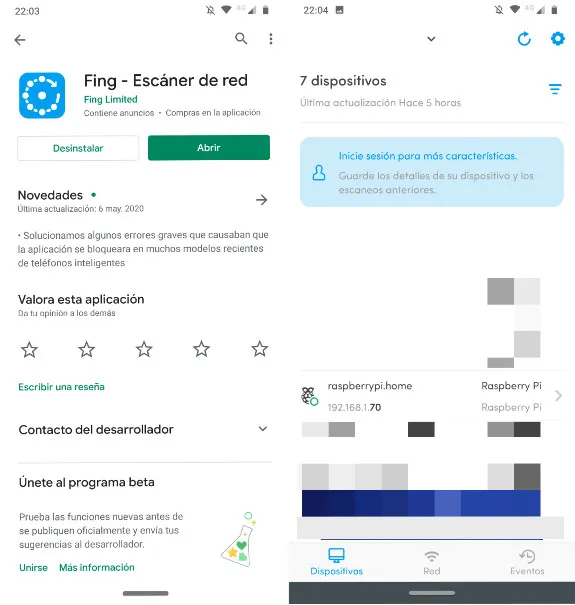
Introducimos la tarjeta SD en la Raspberry Pi, conectamos el cable de red y la encendemos. Ahora debemos conocer la IP para conectarnos a ella mediante PuTTY primero y VNC Viewer después.
Esto se puede averiguar entrando en el router y viendo los dispositivos conectados o con la aplicación de "Fing".
6. Conectar Raspberry Pi mediante PuTTY
Entramos al programa de PuTTY y en el apartado de "Host Name", escribimos la IP de la Raspberry Pi. Pulsamos en "open" y aceptamos.
Nos pedirá las credenciales para poder acceder.
Login: pi
Password: raspberry
7. Configurar Raspberry Pi
Una vez conectados, escribimos los siguientes comandos:
sudo apt-get updatesudo apt-get upgrade- Nos preguntará si queremos instalar las actualizaciones, indicamos sí con la letra "y".
sudo raspi-config- Nos dirigimos a la opción "Interfacing options" y activamos la opción VNC.
- Nos dirigimos a la opción "Boot options", dentro de esta a la "B1" y activamos "Desktop autologin".
- De nuevo nos vamos a "Boot options", seleccionamos la "B2" y marcamos "No" para desactivarla.
- Entramos en "Advanced options", dentro de esta en "Resolution" y activamos la máxima.
- Por último, entramos en "Update", esperamos a que termine y salimos.
sudo reboot- Esperamos unos segundos a que se reinicie.
- Hacemos clic derecho en la barra superior del programa y le damos a "Restart session".
8. Conectarnos a Raspberry Pi mediante VNC Viewer
Entramos en VNC y en la barra superior del programa escribimos la IP de la Raspberry Pi. Inmediatamente después nos aparecerá un mensaje que debemos aceptar e ingresar las credenciales que usamos con PuTTY.
Una vez dentro de Raspberry Pi OS, tenemos que terminar esa pequeña configuración inicial. Aquí lo único a tener en cuenta es que en la pantalla "Set Up Screen" no debemos marcar la casilla y pulsar directamente en "Next" y en "Select WiFi Network" le damos a "Skip".
En "Update Software" pulsamos "Next", esperamos a que termine y le damos a "Restart".
9. Instalación y configuración de Rclone
Entramos en la "terminal" y escribimos sudo su (sin comillas) para obtener acceso root. Ahora usaremos el siguiente comando para descargar e instalar Rclone:
curl https://rclone.org/install.sh | sudo bashPara configurar Rclone debemos usar los siguientes comandos (sin las comillas):
- Usamos
rclone configpara iniciar la configuración de Rclone. - Seleccionamos new remote con la letra "n".
- Escribimos un nombre como, por ejemplo, "nube".
- Nos saltará una lista con todas las nubes que soporta Rclone. Elegimos la nube que vamos a usar, en mi caso Google Drive, por lo tanto, introduzco el número "15".
- En client_id dejamos en blanco y pulsamos intro directamente.
- Client_secret también lo dejamos en blanco y pulsamos intro.
- En scope debemos introducir el "1" y pulsar intro. Así estaremos dando permisos de lectura y escritura.
- En root_folder_id dejamos en blanco y pulsamos intro como hicimos en los pasos cinco y seis.
- En service_account_file también se deja en blanco y pulsamos intro.
- A la pregunta de "edit advanced config?" indicamos que no con "n".
- Luego preguntará "use auto config?" y volvemos a decir que no con "n".
- Copiamos el enlace que nos arroja en un navegador y entramos a la cuenta de Google Drive que vamos a usar. Nos darán un código de verificación que deberemos introducir en la "terminal".
- En configurar como Team Drive seleccionamos "n".
- Para terminar, indicamos "y" y pulsamos enter.
- Salimos de la configuración de Rclone con "q".
10. Montar Rclone con FUSE
El primer paso es instalar FUSE mediante el siguiente comando:
sudo apt-get install fuseUna vez instalado, creamos la carpeta donde vamos a montar Rclone. En este caso, la voy a poner dentro de Home con el comando:
mkdir /home/pi/nubeAhora sí procedemos al montaje de Rclone en la carpeta que hemos creado anteriormente:
rclone mount nube: /home/pi/nube --allow-other &Si queremos que se monte automáticamente cada vez que iniciamos la Raspberry Pi debemos introducir el comando:
crontab -eNos pedirá que elijamos editor, le indicamos "1" y pulsamos intro. Cuando se nos abra el archivo, añadimos al final la siguiente línea:
@reboot rclone mount nube: /home/pi/nube --allow-other &Salimos con las teclas de "Control + X" y nos preguntará si deseamos guardar los cambios, indicamos que sí con la "s" y pulsando intro.
Recomiendo como paso opcional reiniciar la Raspberry Pi con el comando:
sudo reboot11. Instalar Plex en Raspberry Pi
Antes de nada debemos instalar el siguiente paquete para descargar a través del protocolo https:
sudo apt-get install apt-transport-httpsLa instalación de Plex es muy sencilla, simplemente vamos añadiendo los siguientes comandos:
curl https://downloads.plex.tv/plex-keys/PlexSign.key | sudo apt-key add -echo deb https://downloads.plex.tv/repo/deb public main | sudo tee /etc/apt/sources.list.d/plexmediaserver.listsudo apt-get updatesudo apt-get install plexmediaserverAquí puede que os salte un mensaje sobre qué versión instalar. Simplemente le damos a "y" y pulsamos intro.
Una vez finalizada la instalación, escribimos el siguiente comando:
sudo nano /usr/lib/plexmediaserver/lib/plexmediaserver.defaultBuscamos la siguiente línea:
#export PLEX_MEDIA_SERVER_USER=plexLe quitamos la almohadilla del principio y cambiamos "plex" por "pi".
Ya podemos salir con "Control + X". Preguntará si deseamos guardar los cambios, indicamos que sí con la tecla "s".
Terminamos con el siguiente comando:
sudo systemctl restart plexmediaserver12. Entrar a Plex
Solo nos queda entrar a Plex y comprobar que todo funciona correctamente.
Poner IP estática en Raspberry Pi
Simplemente debemos teclear el siguiente comando para conocer qué IP tiene actualmente la Raspberry Pi:
hostname -IAhora abrimos el archivo cmdline.txt:
sudo nano /boot/cmdline.txtY añadimos la siguiente línea:
ip=PONES TU IPSales del archivo con las teclas "Control + X" y guardas pulsando la tecla "s".
Por último, reinicia la Raspberry Pi:
sudo reboot